EN
EN

Steg-for-steg DTF-utskrifterprosess: Fra digital fil til ferdig overføring
Etter måneder med drift av et trykkesenter – inkludert mange kalibreringsløp og feilsøking – kan jeg si deg at DTF-utskrift ikke er like enkel som noen veiledninger gjør det til å virke. Uansett om du bygger en intern arbeidsflyt eller prøver å produsere DTF-overføringsbilder klare til presse for kunder, har prosessen en tydelig logikk. Når du først forstår den, blir DTF-utskrift mye mer pålitelig. Denne veiledningen går gjennom hele arbeidsflyten i rekkefølge, med viktige innstillinger i hver fase.
Hva du trenger før du begynner
DTF-utskrift innebærer fem komponenter som fungerer sammen som et system:
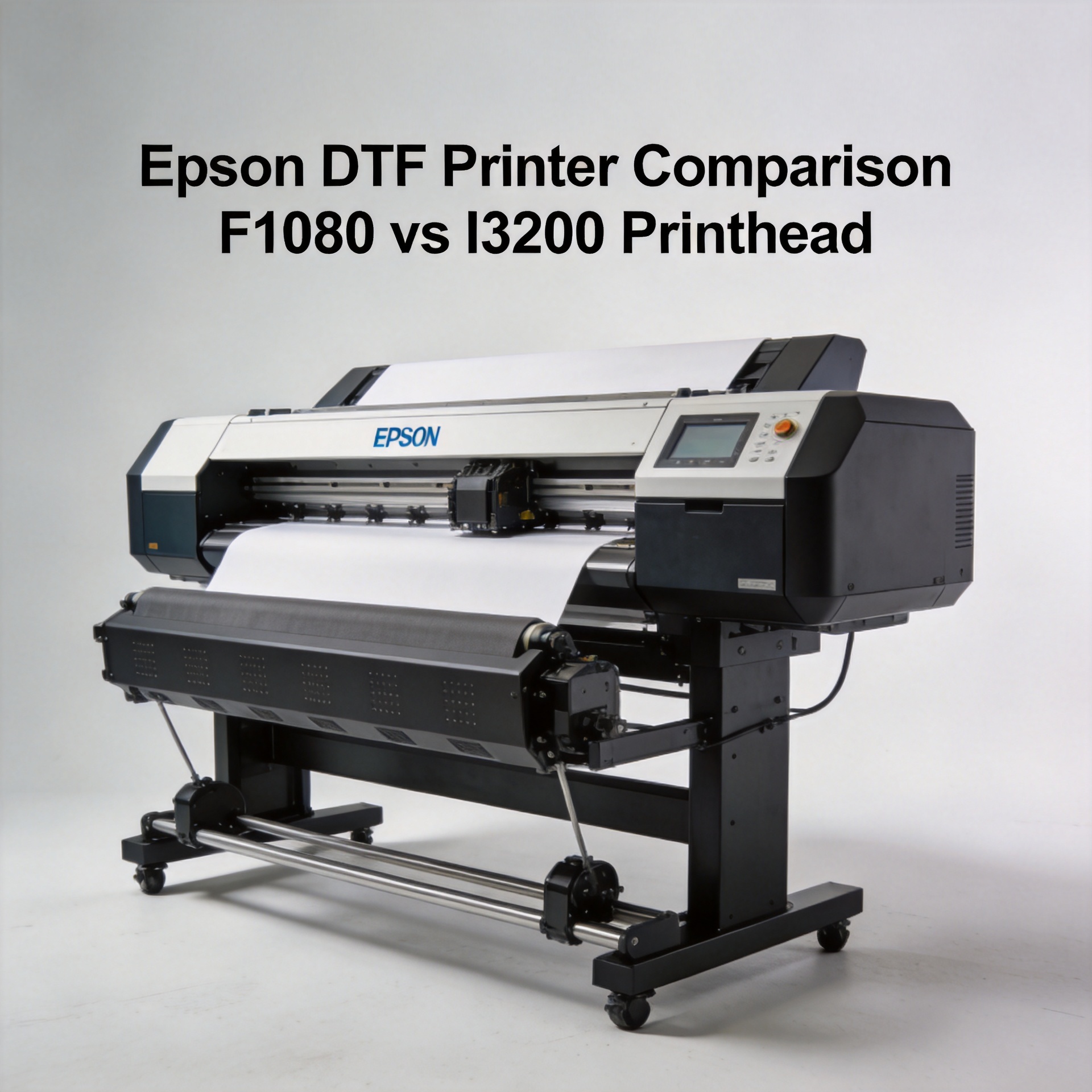
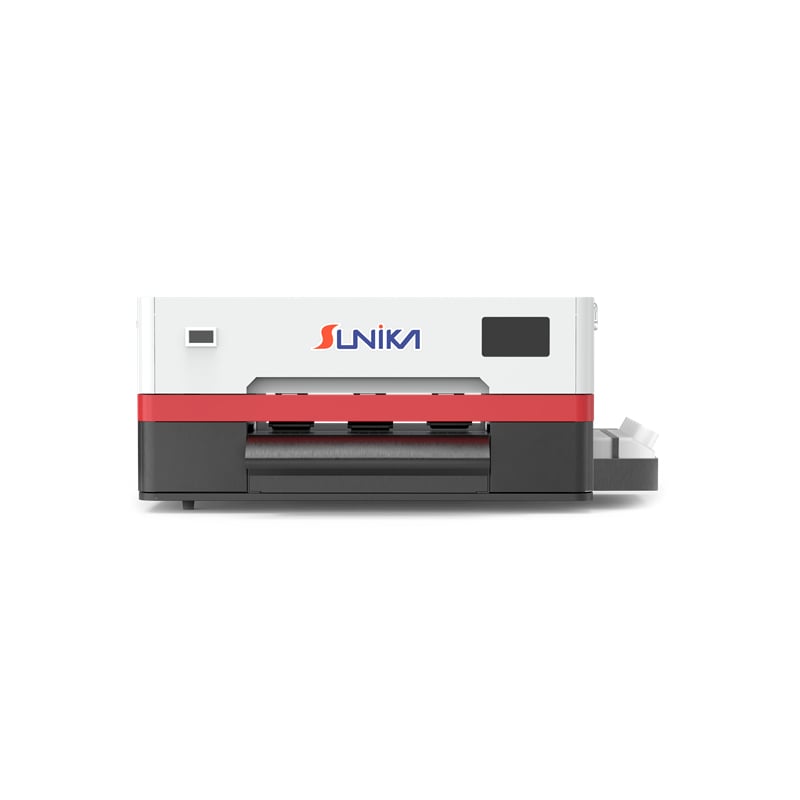
- DTF-skriver – Konfigurert for CMYK + hvit blekkutskrift. Sunika SK-A3 DTF-skriver F1080 330mm A3 Direkte til Film-skriver håndterer A3-format DTF-utskrift ved moderat produksjonsvolum.
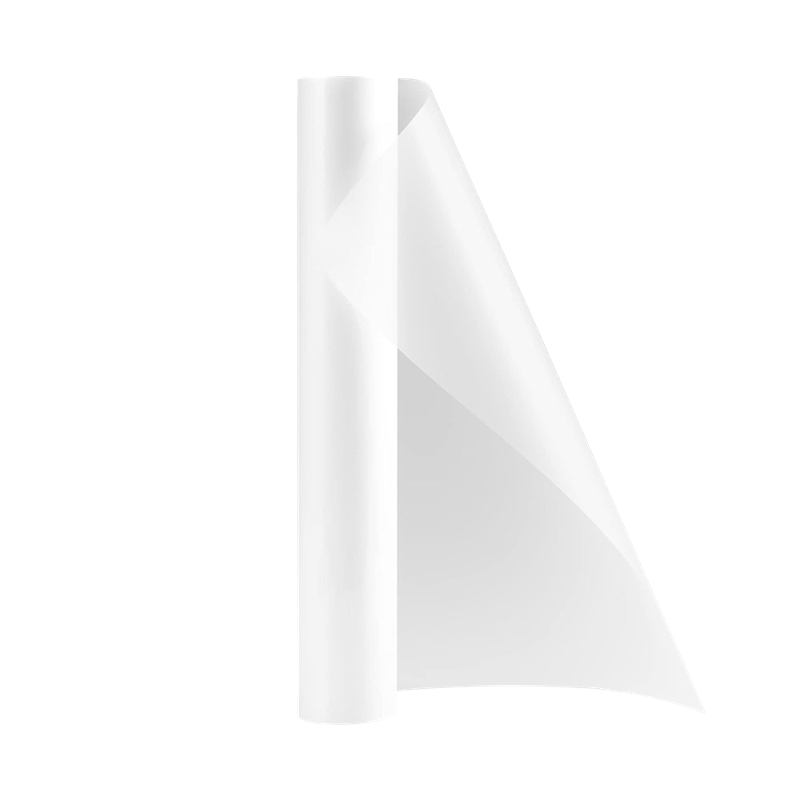
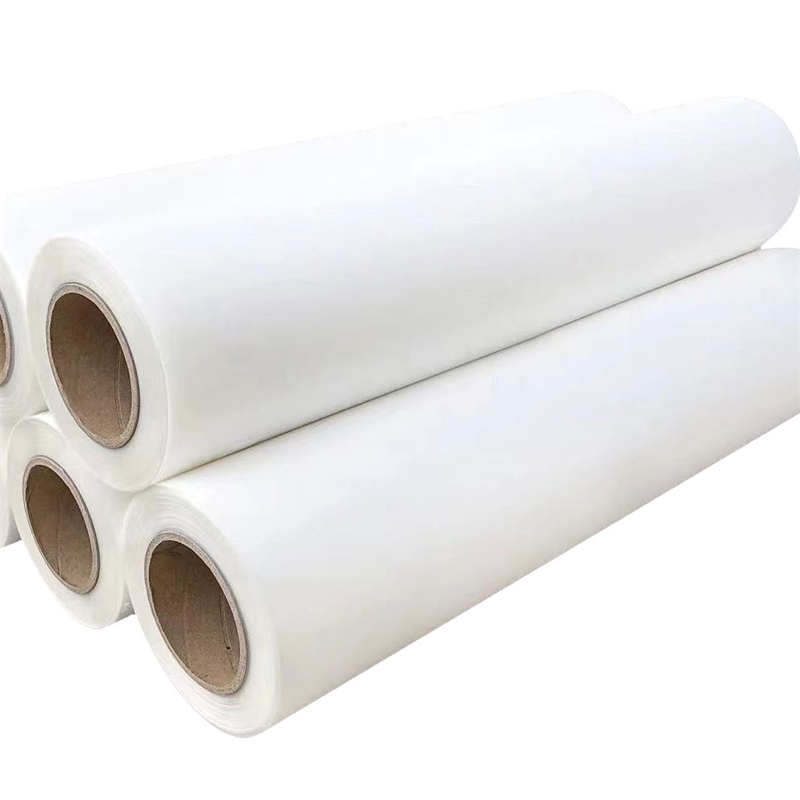
- Overføringsfilm i PET – Spesiallagde DTF-overføringsfilmer med en belagt overflate som tar imot blekklag. Bruk av kvalitets- DTF hvit tinta overføringsfilm varmeoverføring PET-film gir en direkte forskjell i hefting etter presse.
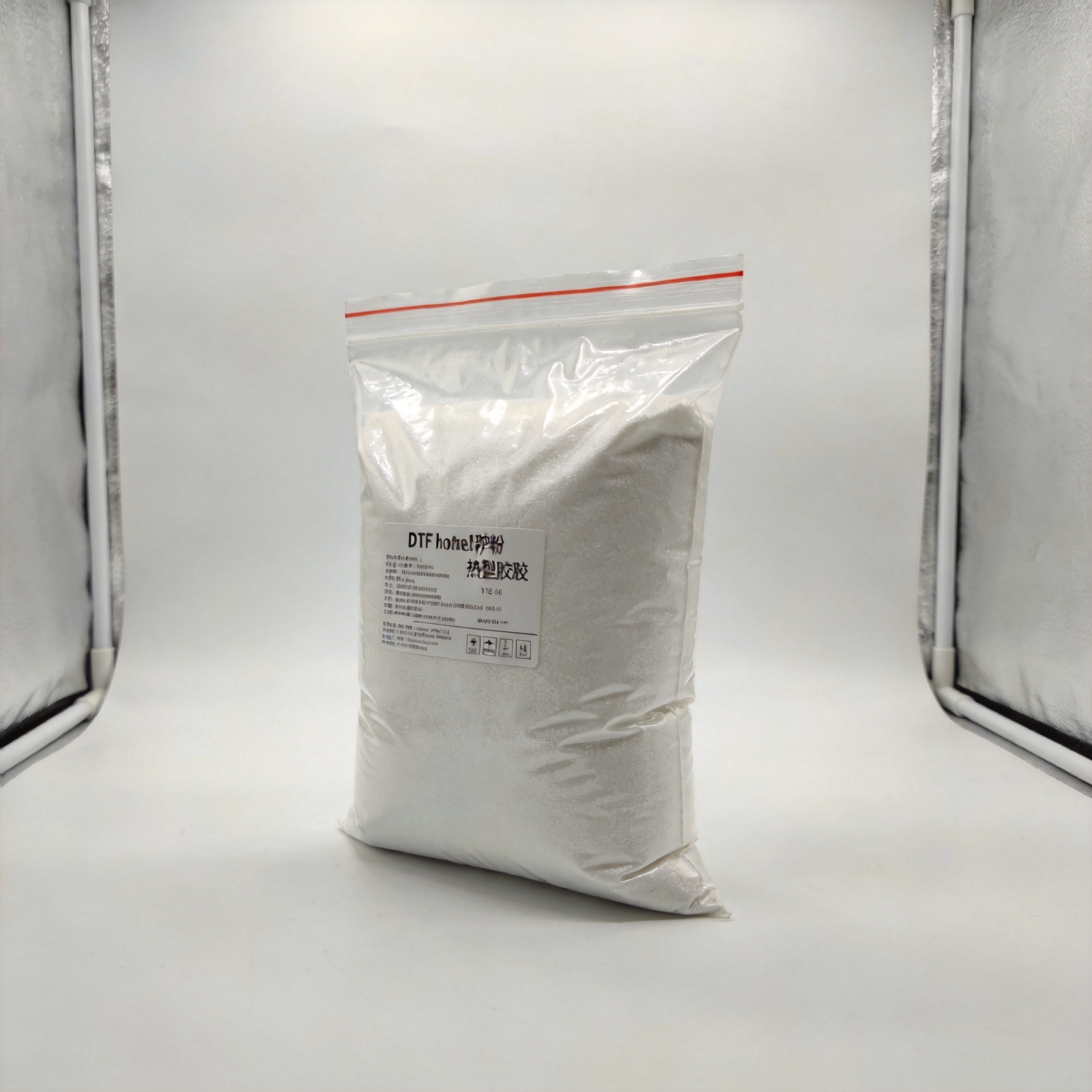
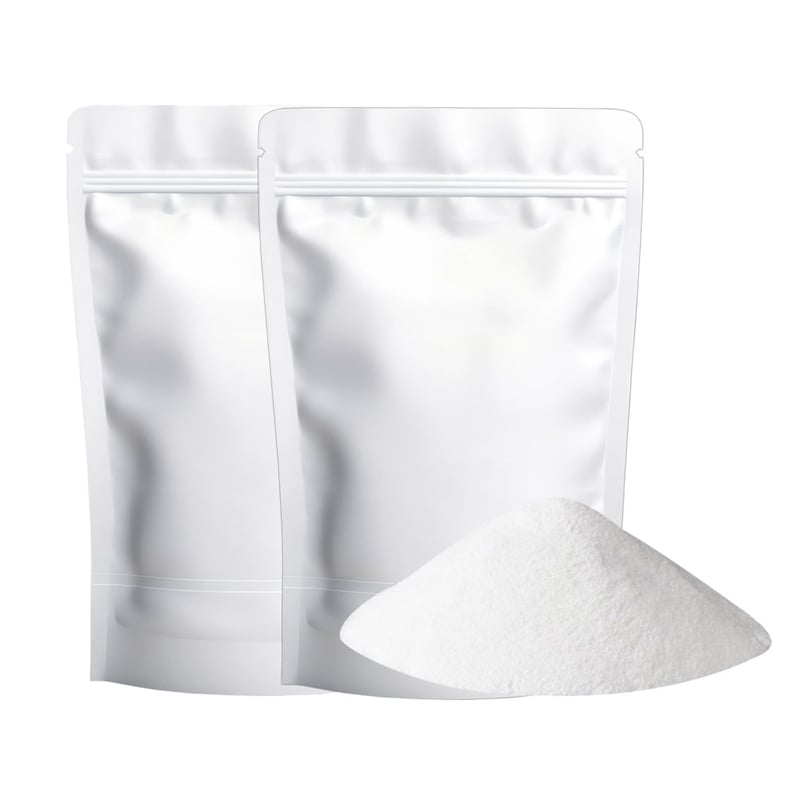
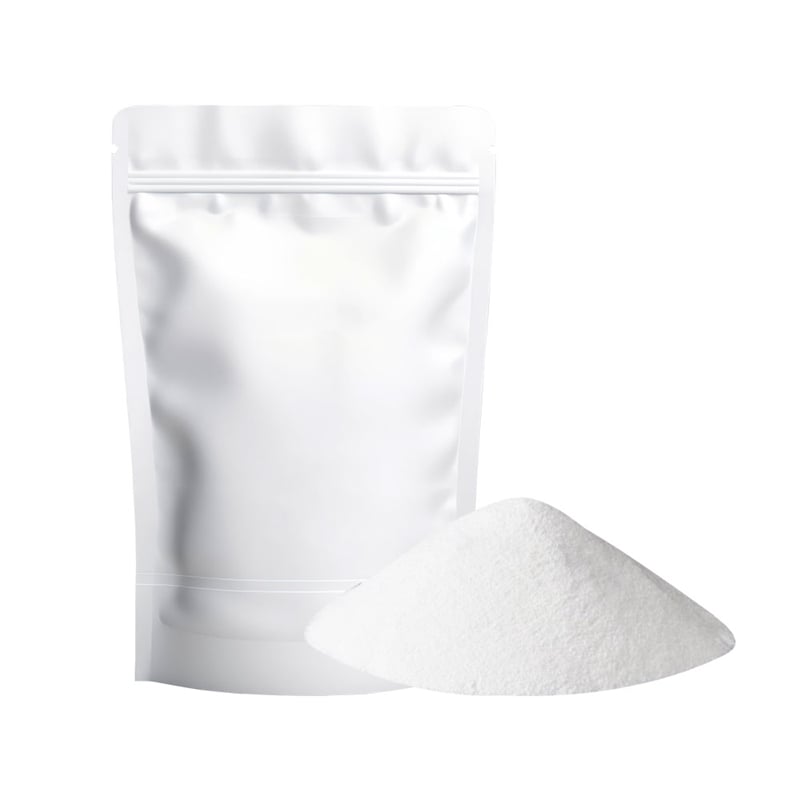
- Hete-smelte lim pulver – Binder overføringen til stoffet etter utskrift. Hete smelt limhylle hvit porselæn for DTF varmeoverføringsfilm er spesifikt formulert for trykking av DTF-applikasjoner.
- RIP-programvare – Styrer plasseringen av hvit blekk, fargemodeller og lagrekkefølge for nøyaktig DTF-trykking
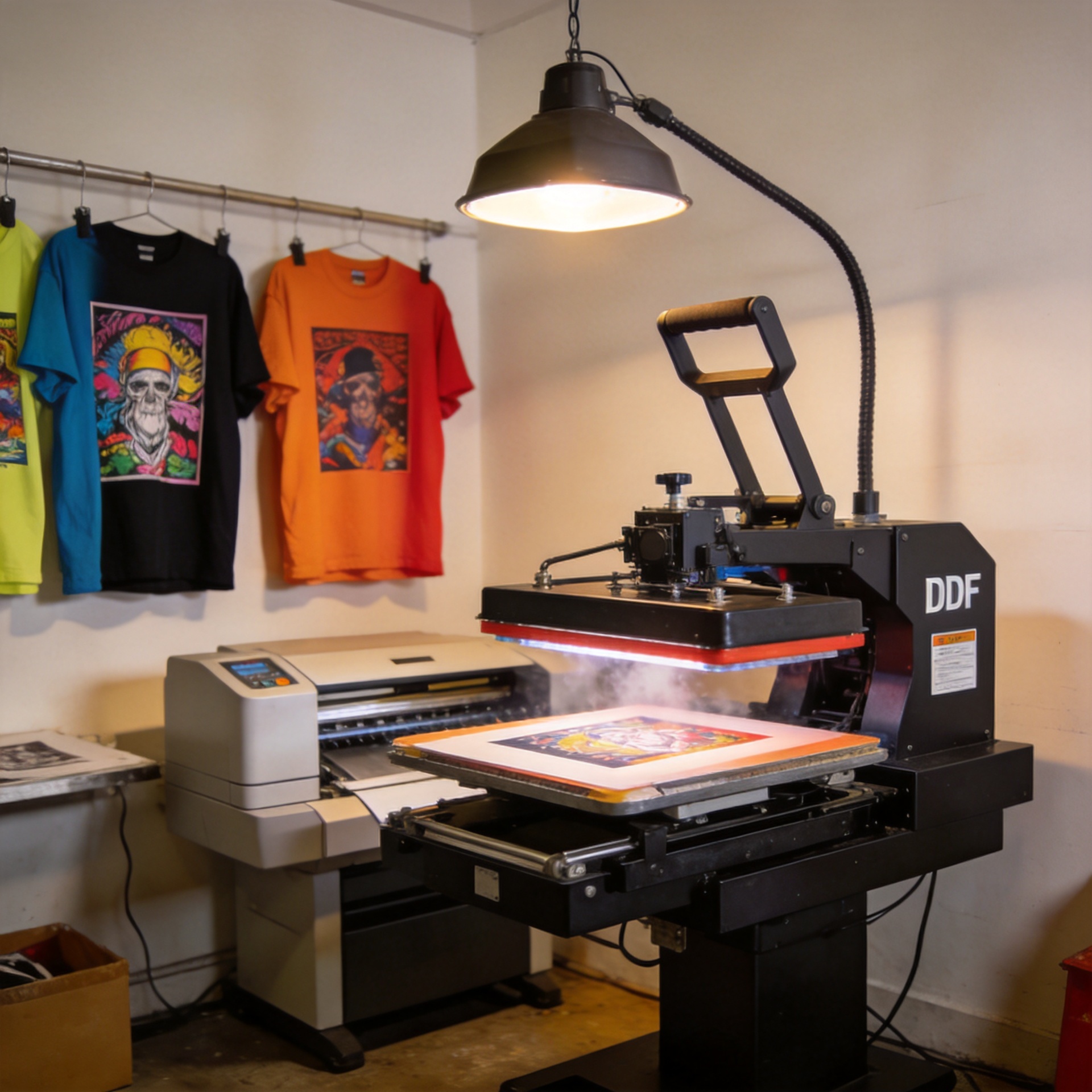
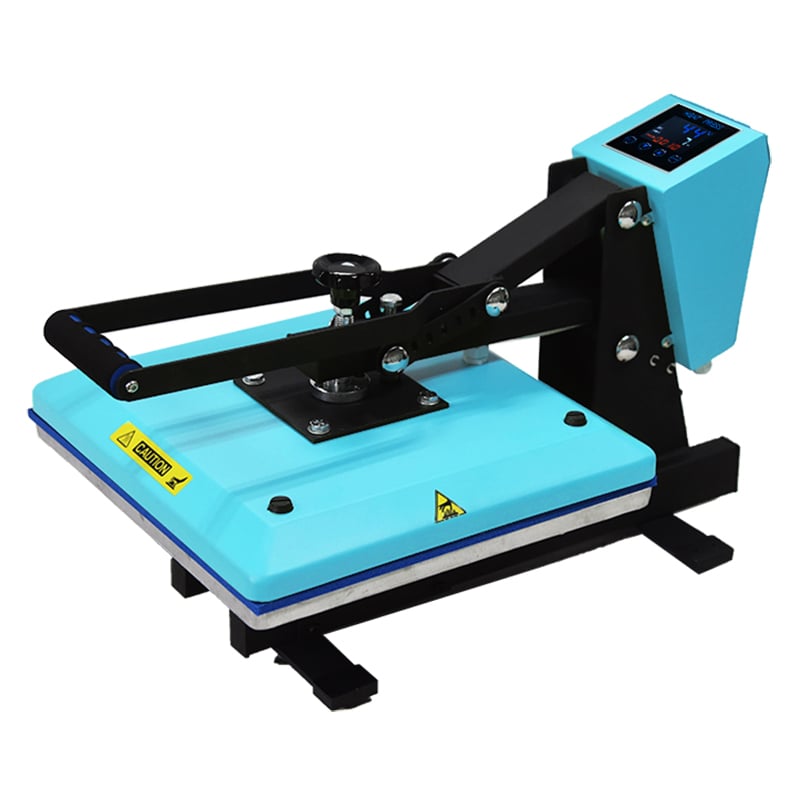
- Varmetrykkmaskin – Brukes både til herding og endelig overføring ved produksjon av DTF-overføringer klare til presse
Å behandle DTF-trykking som en ren skriveroperasjon er den vanligste feilen blant nybegynnere. Film, pulver, blekk og presseinnstillinger påvirker hverandre. Enhver svak lenke i kjeden påvirker det endelige resultatet.
Steg 1: Forbered filen med designet ditt
Start med grafikken din i RGB-fargeprofil med minimum 300 DPI. Vektorfiler gir renere kanter; rasterbilder bør være skarpe i utskriftsstørrelse – å øke oppløsningen på komprimerte bilder er en vanlig årsak til uskarpe, slappe resultater ved DTF-trykking. Fjern bakgrunnen for utskrifter til mørke stoffer, siden laget med hvit blekk genereres fra gjennomsiktige områder av RIP-programvaren.
Hold designene innenfor det trykbare området på DTF-overføringsfilmene dine. For A3-format er dette vanligvis 320 × 420 mm. Sammenstilte ark (flere design på én film) reduserer materialeavfall og er standardpraksis for små DTF-trykkoppdrag.
Steg 2: Konfigurer RIP-programvaren din
RIP-programvaren er der mest av kvalitetskontrollen skjer ved DTF-utskrift. Den styrer hvitinks plassering, lagrekkefølge, fargemodeller og inktetthet. Viktige innstillinger som må sjekkes:
- Hvitinksdekning : 100 % under fullfargede områder ved DTF-utskrift på mørke stoffer; reduser for lyssere underlag for å unngå synlige hvite kanter
- Fargeprofil : Bruk den ICC-profilen som passer til akkurat din kombinasjon av blekk og DTF-overføringsfilmer – en generisk profil gir ofte uventet fargegjengivelse
- Skriveoppløsning : 720 × 1440 dpi for standardproduksjon; 1440 × 1440 for arbeid der detaljnøyaktighet er avgjørende
- Lagrekkefølge : Hvitink først som underlag, deretter CMYK-farger øverst – bekreft denne rekkefølgen ved DTF-utskrift på mørke underlag
Steg 3: Skriv ut på DTF-overføringsfilmer
Last inn dtf-overføringsfilmene med belagt side opp. Føringretning og bøyehåndtering er viktige – film som bukter under utskriften gir banding eller feilregistrering som ikke kan rettes opp etterpå. Etter utskrift er overflaten våt. Håndter dtf-overføringsfilmene forsiktig før pulverapplikasjon; å smøre våt blekk ødelegger hele partiet. La den utskrevne filmen ligge flatt før du går videre.
Steg 4: Påfør varmklebepulver
Påfør klebepulver jevnt over det utskrevne området mens blekket fremdeles er vått. Pulveret fester seg bare der blekk er til stede, noe som skaper rene overføringsgrenser – dette gir dtf-overføringer klare, skarpe kanter klare til presse. Rist av alt overskuddspulver; klumper forårsaker uregelmessigheter i tekstur på den ferdige overføringen.
Steg 5: Herd pulveret
Herding smelter pulveret og binder det til inksjiktet, noe som skaper stabile DTF-overføringer klare for trykk. Temperaturpresisjon er svært viktig her. Anbefalte parametre:
- Varmepressemetode : 149–163 °C (300–325 °F), sveveposisjon; dette gir DTF-overføringer klare for trykk med jevn matt overflate
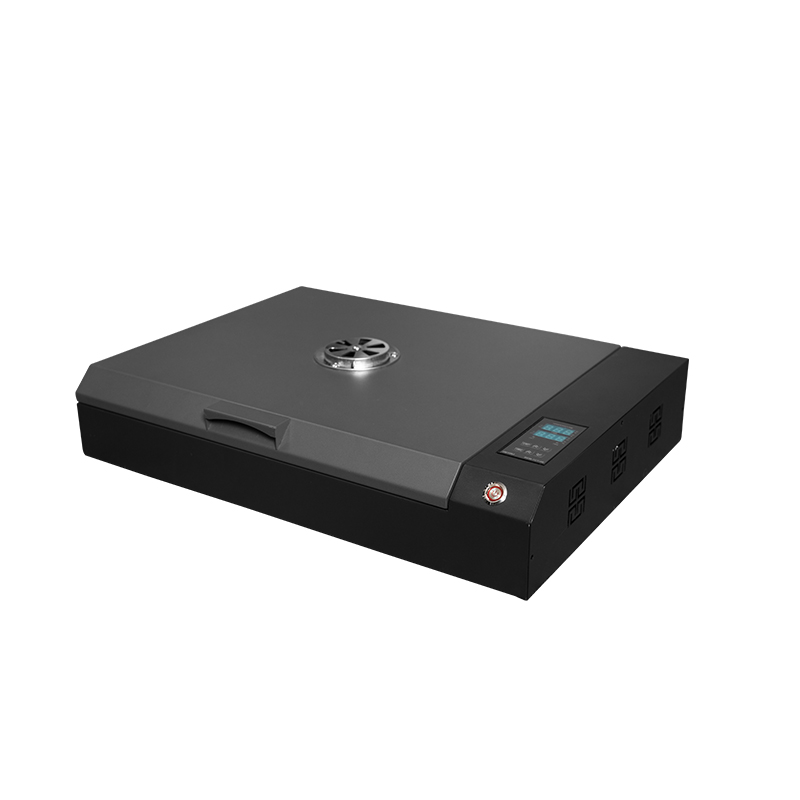
- Herdeovnmetode : 110–120 °C (230–248 °F) i 2–3 minutter; mer jevnt over større ark med DTF-overføringsfilm
For lite herdede overføringer løsner seg etter vasking. For mye herdede overføringer blir sprø. Riktig herdede DTF-overføringsfilmer ser jevnt matte ut. Skinnende flekker indikerer utilstrekkelig herding.
Steg 6: Overføring til tekstil med varmepresse
Plasser de herdede DTF-overføringsfilmene med trykksiden ned på klærne. Justeringen er endelig så snart varme påføres. Forpress tekstilen i 3–5 sekunder først for å fjerne fuktighet. Standardvarmeparametre ved trykk av DTF-overføringer på tekstil:
- Temperatur : 144–160 °C (290–320 °F)
- Pressestid : 10–20 sekunder, middels til fast trykk
Test på et avskåret stykke før du gjør en full utskrift på en ny vevtype, siden ulike underlag reagerer annerledes ved dtf-utskrift i disse temperaturområdene.
Steg 7: Fjern filmen og utfør etterpress
Etter pressingen skal du la det kjøle i 5–10 sekunder, deretter fjerne filmen i ca. 45 graders vinkel. De fleste dtf-overføringsfilmene støtter både kald og varm fjerning. Sjekk spesifikasjonen til din film. Utfør en siste etterpress: 5 sekunder ved samme temperatur med et dekkarkort. Dette forsegler kantene, forbedrer vaskbarheten og gir utskriftene en ferdig overflatefølelse.
Referanse for nøkkelparametere
| Prosessfase | Parameter | Typisk område |
|---|---|---|
| Filforberedelse | Oppløsning | 300 DPI minimum |
| RIP-utdata | Skriveoppløsning | 720×1440 dpi standard; 1440×1440 for detaljer |
| Pulverherding (press) | Temperatur | 149–163°C (300–325°F) |
| Pulverherding (ovn) | Temperatur / Tid | 110–120 °C / 2–3 min |
| Varmepresstransfer | Temperatur | 290–320 °F (144–160 °C) |
| Varmepresstransfer | Pressestid | 10–20 sekunder |
| Ettertrykk | Varighet | 5 sekunder med dekkarkort |
Vanlige problemer ved utskrift av DTF
Feilpunkter som oppstår konsekvent ved volumutskrift av DTF:
- Blokking av blekk : Hvit blekk setter seg raskere enn CMYK—kjør en dysjekontroll hvis DTF-utskriftsoppsettet har stått i ro i mer enn én dag
- Problemer med filmføring : Fuktighet påvirker stivheten; lagre DTF-overføringsfilmer forsegla og flate, og tilpass dem til miljøet ditt før innlasting
- Ujevn pulverfesthet : Vanligvis betyr det at blekket var for tørt før pulverpåføring, eller at herdetemperaturen var feil. Sjekk begge faktorene på nytt før du skriver ut på nytt
- Fargeendring : Vanligvis skyldes det en profilmismatch i RIP. Lag ny profil basert på ditt faktiske blekk og filmkombinasjon
DTF-utskrift krever oppmerksomhet på hele systemet. Når DTF-overføringsfilmer, pulver, blekkinnstillinger og presseparametre er justert, blir resultatet konsekvent og gir DTF-overføringer klare til presse som tåler vasking og gjentatt bruk. For virksomheter som bygger en egen arbeidsflyt, gir kombinasjonen av en pålitelig skriver, kvalitets dtf overføringsfilmer , og formålsspesifikt formulert festepulver deg en gjentakbar prosess fra digital fil til ferdig overføring.