EN
EN


Trin-for-trin DTF-udskrivningsproces: Fra digital fil til færdig overførsel
Efter måneders drift af et printstof med talrige kalibreringsløb og fejlfinding kan jeg fortælle dig, at DTF-udskrivning ikke er så simpel som nogle tutorials gør den ud til at være. Uanset om du opbygger en intern arbejdsgang eller forsøger at producere DTF-overførsler klar til presning til kunder, har processen en tydelig logik. Når du først forstår den, bliver DTF-udskrivning meget mere pålidelig. Denne vejledning gennemgår hele arbejdsgangen sekventielt med de vigtigste parametre i hver fase.
Hvad du har brug for, før du starter
DTF-udskrivning involverer fem komponenter, der fungerer sammen som et system:
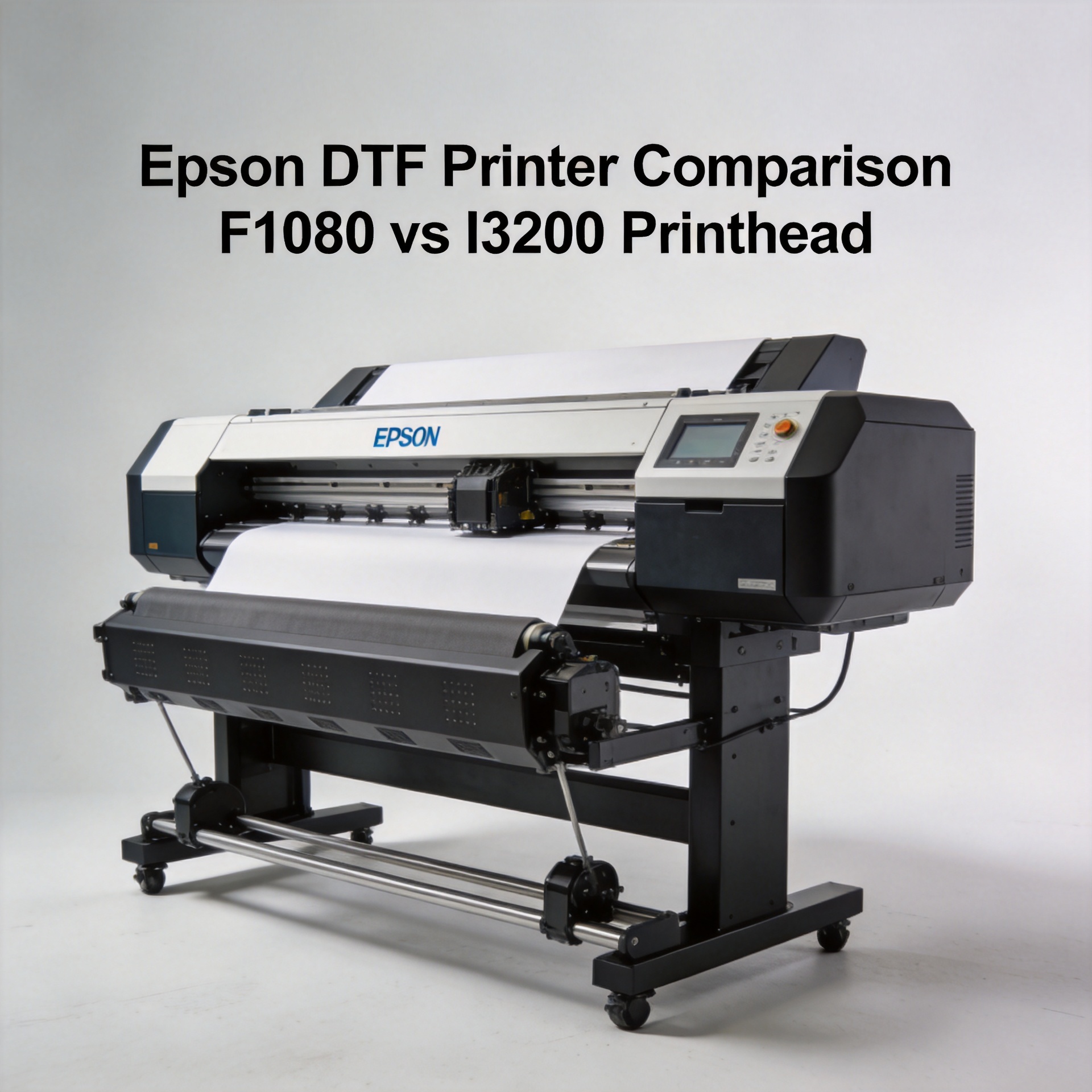
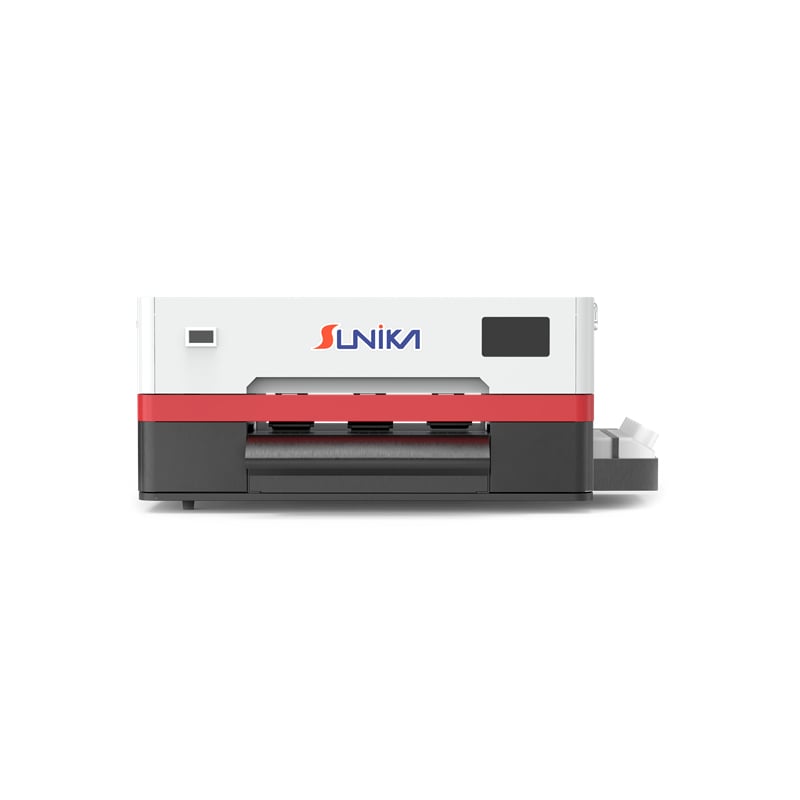
- DTF Udskriver – Konfigureret til CMYK + hvidtinkudskrivning. Den Sunika SK-A3 DTF Printer F1080 330mm A3 Direct to Film Printer håndterer A3-format DTF-udskrivning ved moderat produktionsmængde.
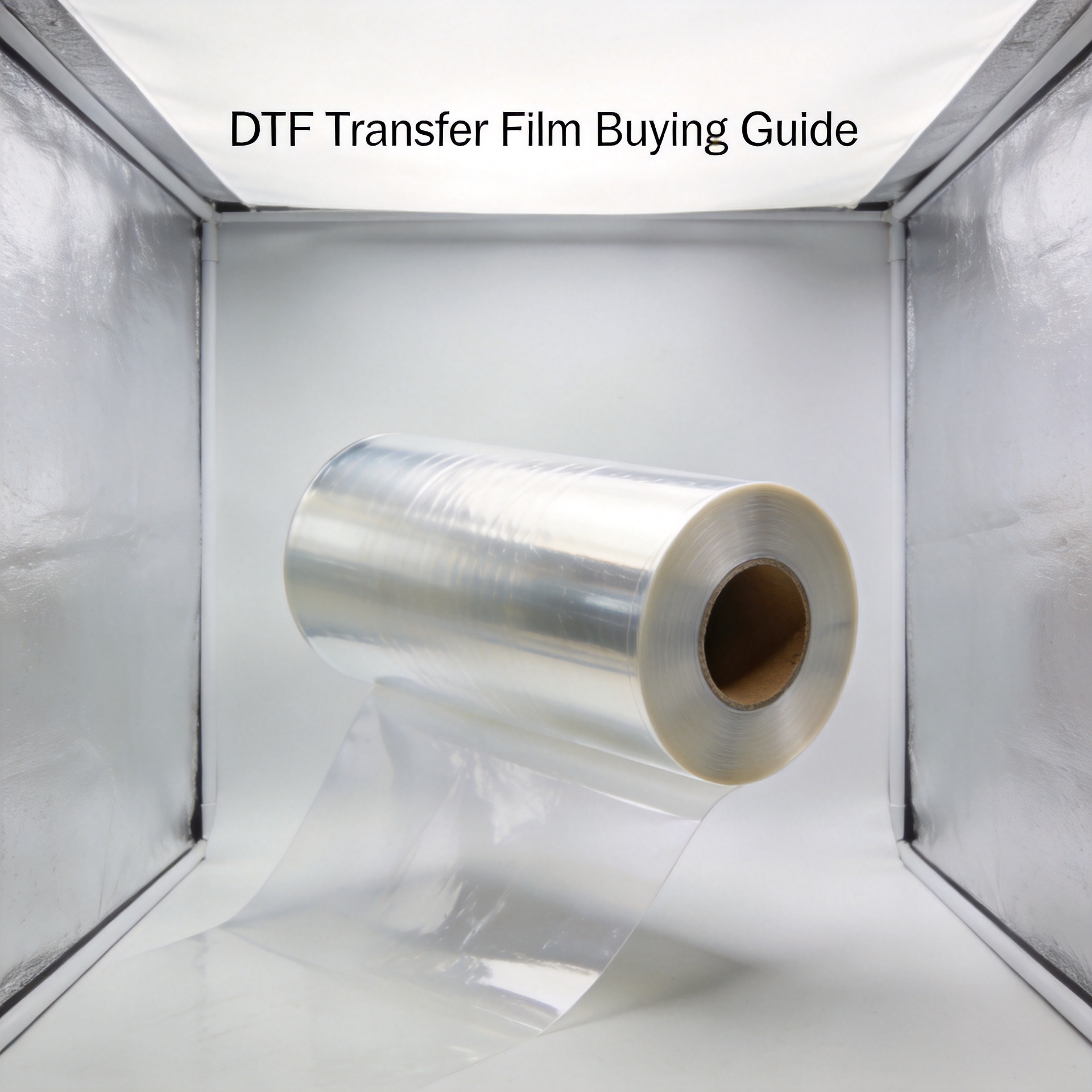
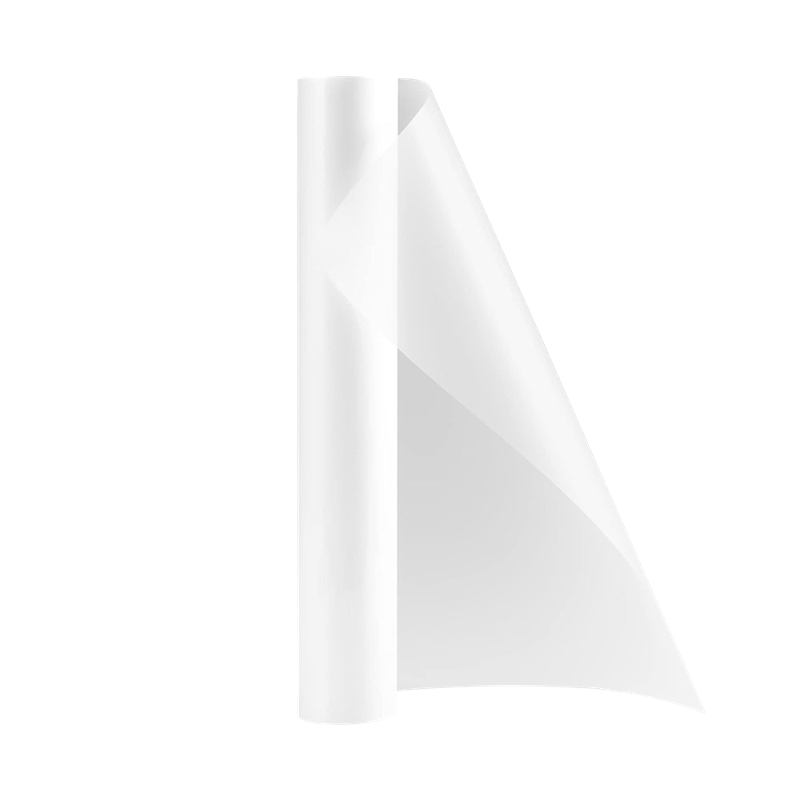
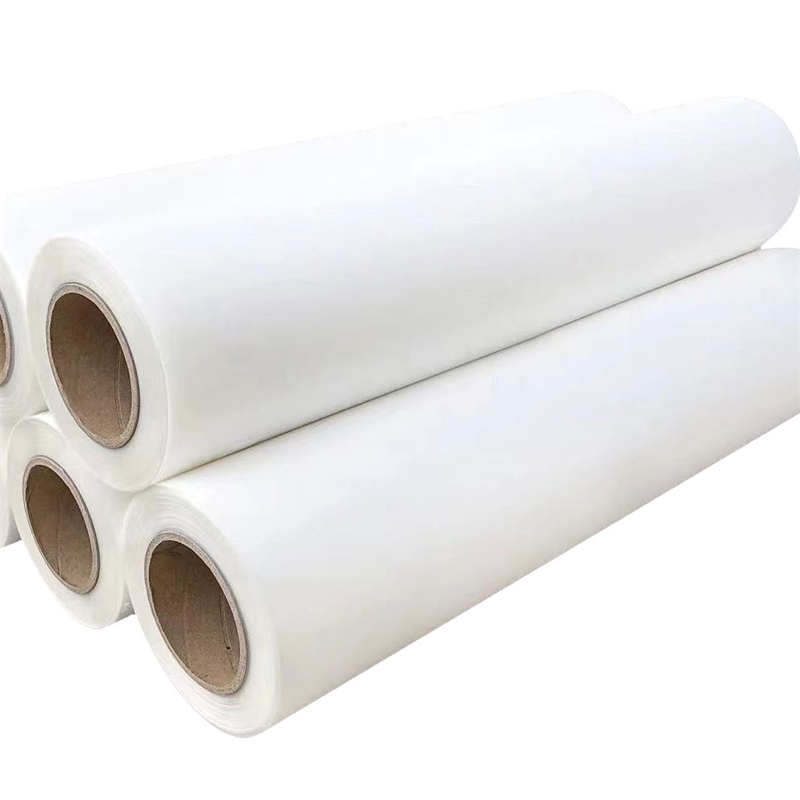
- PET-overføringsfilm – Formålsbestemte DTF-overførselsfilm med en belagt overflade, der accepterer inklag. At bruge kvalitets DTF hvid tinta overførselsfilm varmeoverførsel PET-film gør en direkte forskel for klæbningen efter presning.
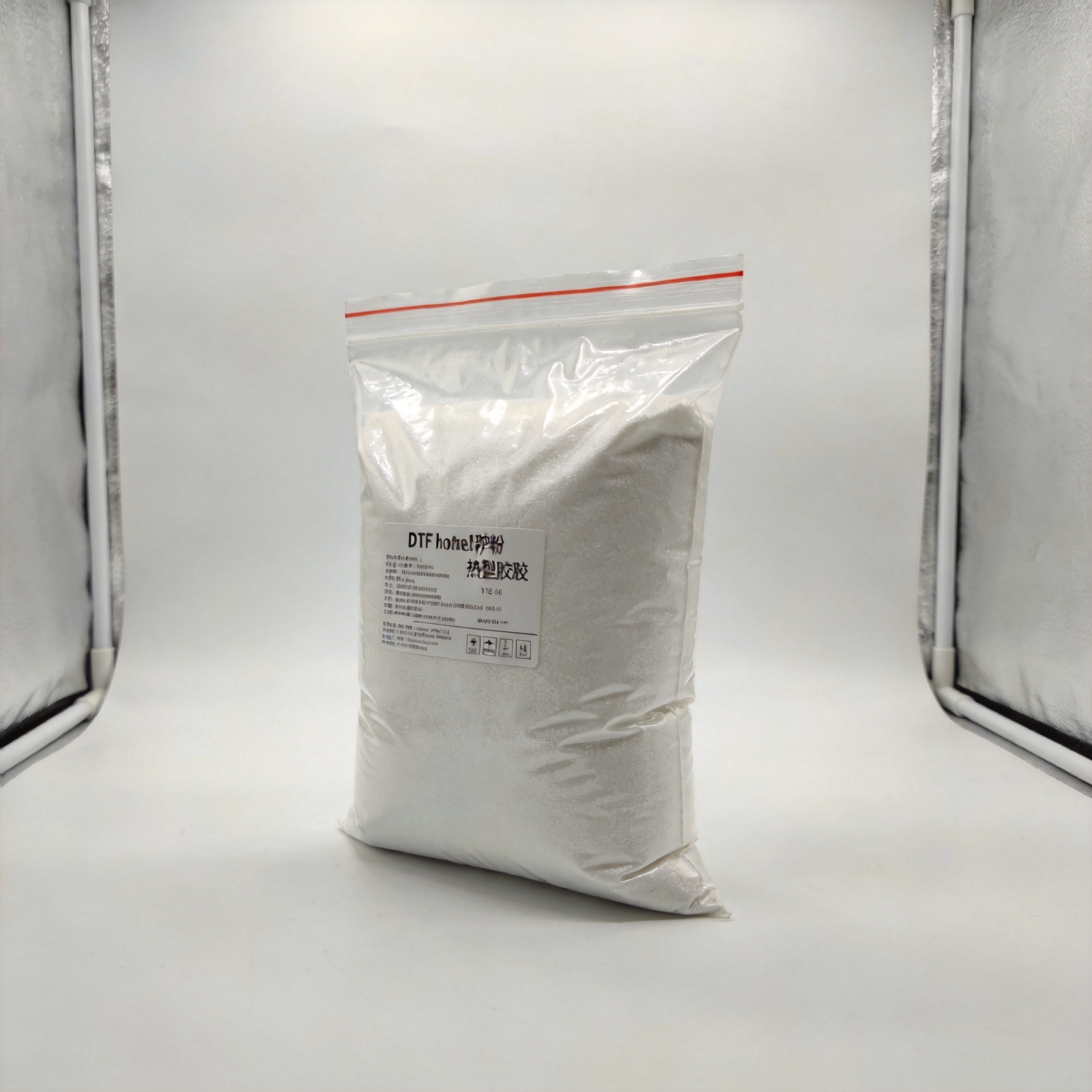
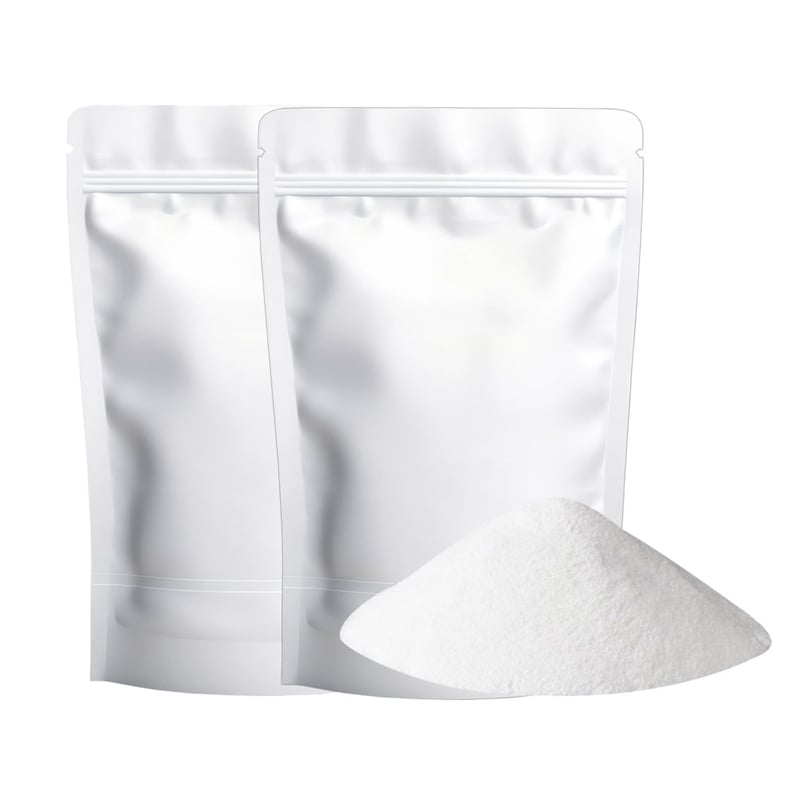
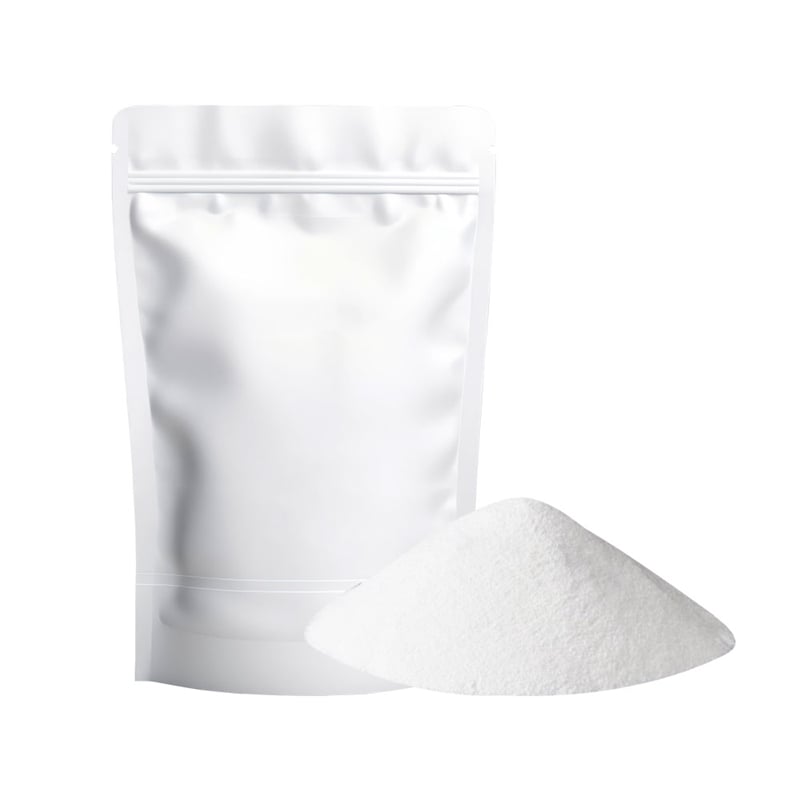
- Håndklæbende lim pulver – Binder overførslen til stoffet efter udskrivning. Hedet smeltende lim hvid pulver til DTF varmeoverførselsfilm er formuleret specifikt til DTF-udskrivningsanvendelser.
- RIP Software – Styrer placeringen af hvidt blæk, farveprofiler og lagrækkefølge til præcis DTF-udskrivning
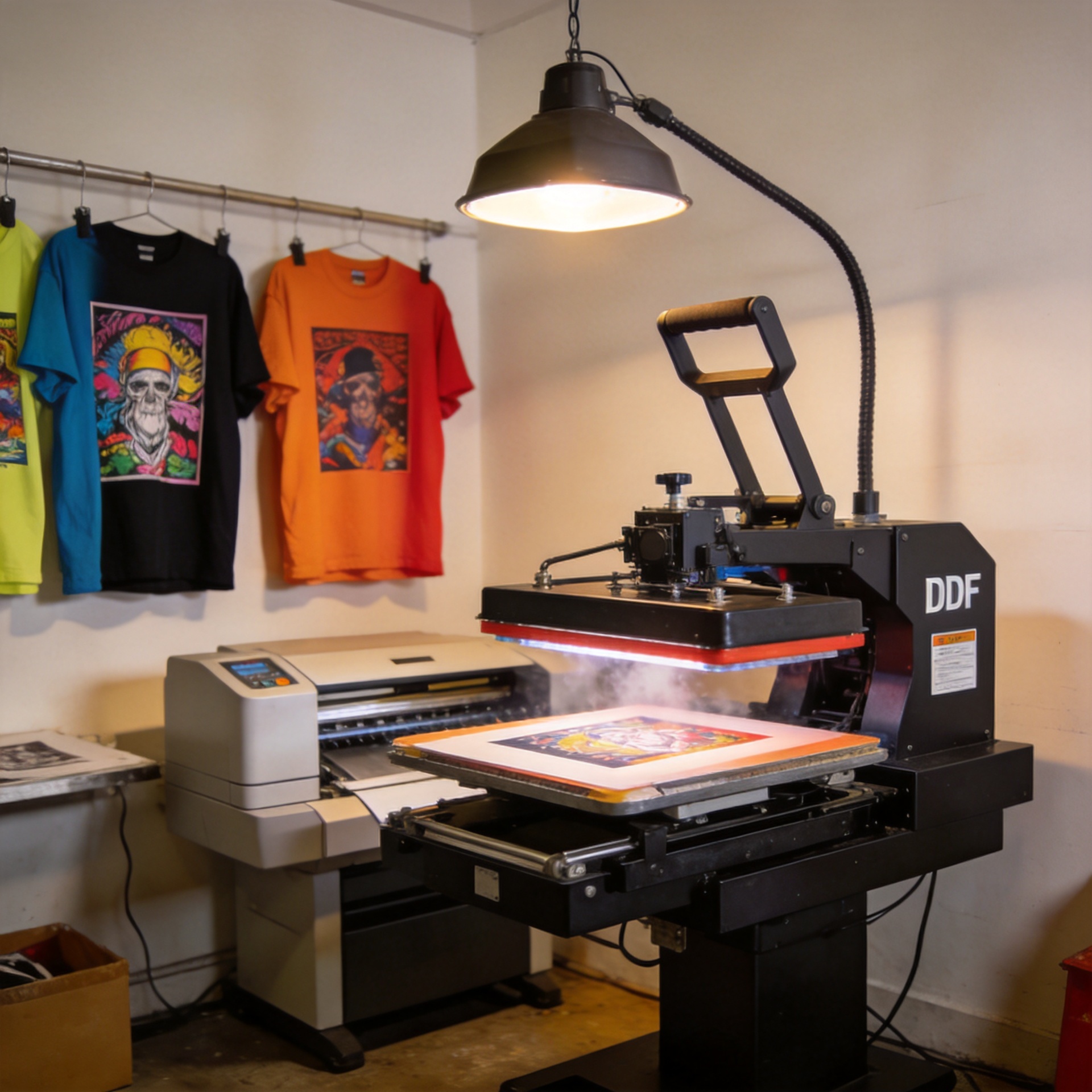
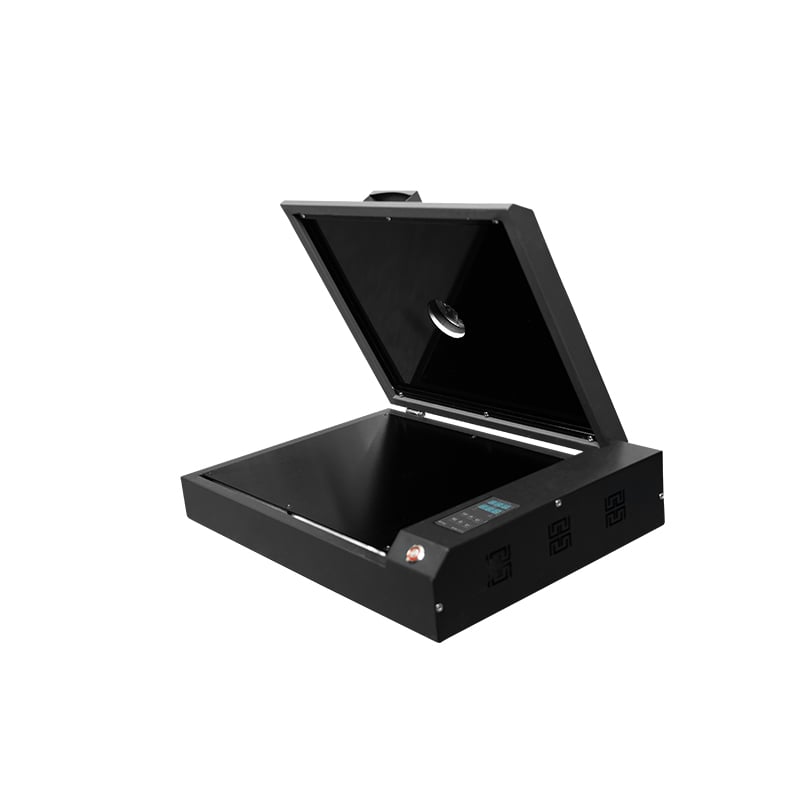
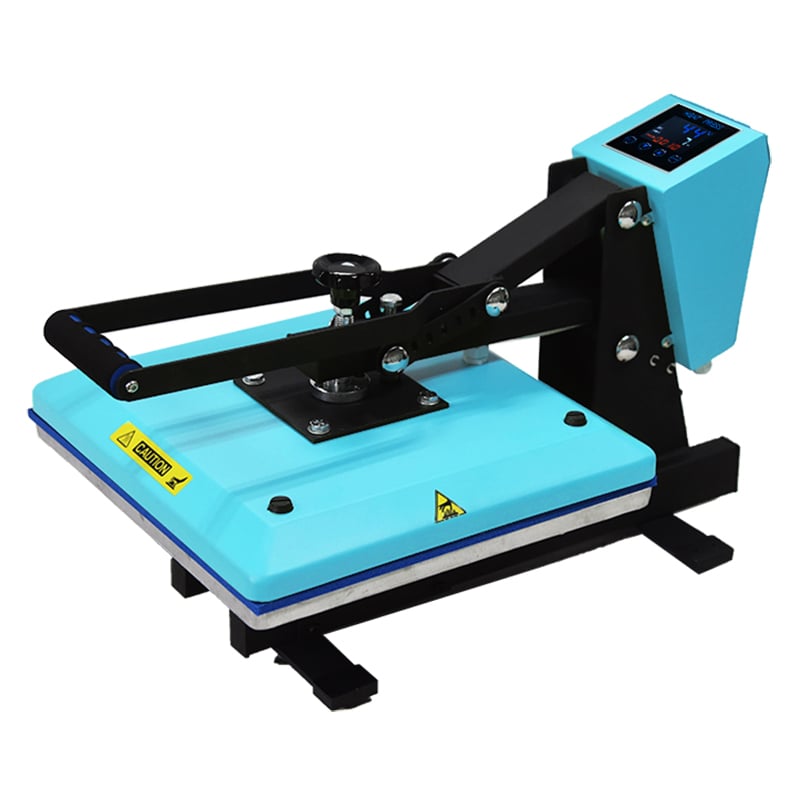
- Varme presse – Bruges både til forstærkning og endelig overførsel, når der fremstilles DTF-overførsler klar til presse
At behandle DTF-udskrivning som en udelukkende printerbaseret proces er den mest almindelige fejl blandt begyndere. Film, pulver, blæk og presseindstillinger påvirker alle hinanden. Enhver svag lenke i kæden påvirker det endelige resultat.
Trin 1: Forbered din designfil
Start med dit grafiske motiv i RGB-farvetilstand og mindst 300 DPI. Vektorfiler giver renere kanter; rasterbilleder skal være skarpe i udskriftsstørrelsen – at forstørre komprimerede billeder er en almindelig årsag til sløret og uklart output ved DTF-udskrivning. Fjern baggrunden ved tryk på mørke stoffer, da laget af hvidt blæk genereres fra gennemsigtige områder af RIP-softwaren.
Hold designene inden for det udskrivbare område på dine DTF-overførselsfilm. For A3-format er det typisk 320 × 420 mm. Sammensatte ark (flere design på én film) reducerer materialeudnyttelse og er standardpraksis ved små DTF-udskriftsjob.
Trin 2: Konfigurér din RIP-software
RIP-softwaren er hvor de fleste kvalitetskontrolforanstaltninger finder sted ved DTF-udskrift. Den håndterer hvidtinksplacering, lagrækkefølge, farveprofiler og tæthed af blæk. Vigtige indstillinger, der skal kontrolleres:
- Dækning af hvidtink : 100 % under fuldfarvede områder ved DTF-udskrift på mørke stoffer; reduceres for lyssere substrater for at undgå synlige hvide kanter
- Farveprofil : Brug den ICC-profil, der passer til netop din blækkombination og dine DTF-overførselsfilm – en generisk profil giver ofte uventede farveresultater
- Trykopløsning : 720 × 1440 dpi til almindelig produktion; 1440 × 1440 dpi til arbejde, hvor detaljen er afgørende
- Lagrækkefølge : Hvidtink først som underlag, derefter CMYK-farve ovenpå – bekræft denne rækkefølge ved DTF-udskrift på mørke substrater
Trin 3: Udskriv på DTF-overførselsfilm
Læg dine DTF-overførselsfilm med belægningsiden opad. Føderetning og bølgehåndtering er afgørende – film, der bukker under udskrivningen, forårsager bånddannelse eller forkert registrering, som ikke kan rettes bagefter. Efter udskrivning er overfladen våd. Håndter DTF-overførselsfilm omhyggeligt før pulverapplikation; at smøre våd blæk ødelægger hele partiet. Lad den udskrevne film ligge fladt, inden du fortsætter.
Trin 4: Påfør varmklæbende pulver
Påfør varmklæbende pulver jævnt over det udskrevne område, mens blækket stadig er vådt. Pulveret hæfter kun, hvor blækket er til stede, hvilket skaber rene overførselsgrænser – og det er netop, hvad giver DTF-overførsler, der er klar til presning, skarpe og rene kanter. Ryst al overskydende pulver af; klumper forårsager uregelmæssigheder i strukturen på den færdige overførsel.
Trin 5: Hærd pulveret
Tørreprocessen smelter pulveret og binder det til blækklaget, hvilket skaber stabile DTF-overførsler, der er klar til at blive trykt på. Temperaturpræcision er meget vigtig her. Anbefalede parametre:
- Varme-press-metode : 300–325 °F (149–163 °C), svæveposition; dette frembringer DTF-overførsler, der er klar til at blive trykt på, med en jævn mat overflade
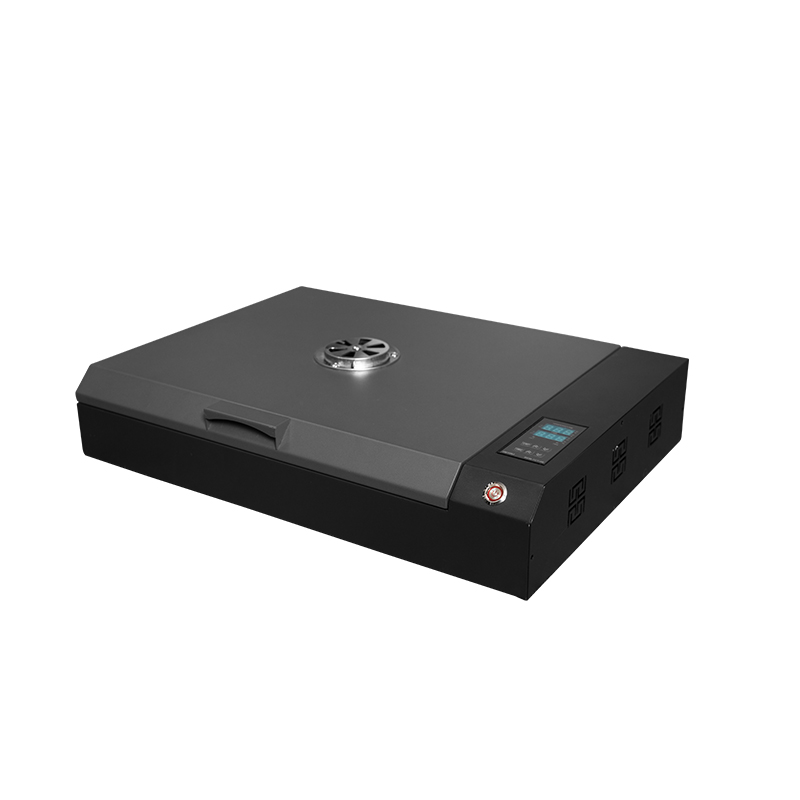
- Tørreovn-metode : 110–120 °C (230–248 °F) i 2–3 minutter; mere jævn over større ark af DTF-overførselsfilm
Utilstrækkeligt tørrede overførsler løsner sig efter vask. Over-tørrede overførsler bliver brødlige. Korrekt tørrede DTF-overførselsfilm ser jævnt matte ud. Skinnende pletter indikerer utilstrækkelig tørring.
Trin 6: Overførsel til stof med en varmepresse
Placer de tørrede DTF-overførselsfilm med printesiden nedad på tøjet. Justeringen er endelig, så snart varme påføres. For-tryk stoffet i 3–5 sekunder for at fjerne fugt først. Standard-varmepresse-parametre ved trykning af DTF-overførsler på stof:
- Temperatur : 290–320 °F (144–160 °C)
- Trykningstid : 10–20 sekunder, medium til fast tryk
Test på et affaldsstykke, inden du udfører en fuld produktion på en ny stoftype, da forskellige underlag reagerer forskelligt ved DTF-udskrivning i disse temperaturområder.
Trin 7: Afpeel og eftertryk
Efter trykning afkøles i 5–10 sekunder, hvorefter filmen afpeles i ca. 45 grader. De fleste DTF-overførselsfilmmer understøtter både kold og varm afpelning. Tjek din films specifikation. Udfør en endelig eftertrykning: 5 sekunder ved samme temperatur med et dæklag. Dette forsegler kanterne, forbedrer vaskemodstanden og giver printene en færdig overflade.
Vigtige parameterhenvisninger
| Processfase | Parameter | Typisk interval |
|---|---|---|
| Fildesign | Opløsning | 300 DPI minimum |
| RIP-output | Trykopløsning | 720×1440 dpi standard; 1440×1440 til detaljeret udskrift |
| Pulverherding (trykning) | Temperatur | 149–163°C (300–325°F) |
| Pulverherding (ovn) | Temperatur / Tid | 110–120 °C / 2–3 min |
| Varmepres-overførsel | Temperatur | 290–320 °F (144–160 °C) |
| Varmepres-overførsel | Trykningstid | 10–20 sekunder |
| Eftertryk | Varighed | 5 sekunder med dæklag |
Almindelige problemer ved DTF-udskrivning
Fejlpunkter, der gentagne gange opstår ved masseudskrivning af DTF:
- Blækketilstopning : Hvidt blæk sætter sig hurtigere end CMYK—kør en dysekontrol, hvis DTF-udskrivningsopsætningen har stået stille i mere end en dag
- Filmfødefejl : Fugtighed påvirker stivheden; opbevar DTF-overførselsfilm i tætte, flade pakker og akklimatiser dem til dit lokale miljø, inden de indlæses
- Uensartet pulverklæbning : Betyder normalt, at blækket var for tørt før pulverpåføring, eller at herdetemperaturen ikke var korrekt. Kontroller begge faktorer igen, inden der udskrives på ny
- Farveskift : Skyldes typisk en profilfejl i RIP-programmet. Oprettelse af ny profil med henblik på din specifikke blæk- og filmkombination
Udskrivning af DTF kræver opmærksomhed på hele systemet. Når DTF-overførselsfilm, pulver, blækkemuligheder og presparametre er justeret i overensstemmelse med hinanden, opnås konsekvente resultater og DTF-overførsler, der er klar til presning og tåler vask og gentagne brugsomgange. For virksomheder, der etablerer en intern arbejdsgang, giver kombinationen af en pålidelig printer, højtkvalitet dtf transfer filmer , og formuleret klæbepulver en gentagelig proces fra digital fil til færdig overførsel.