EN
EN

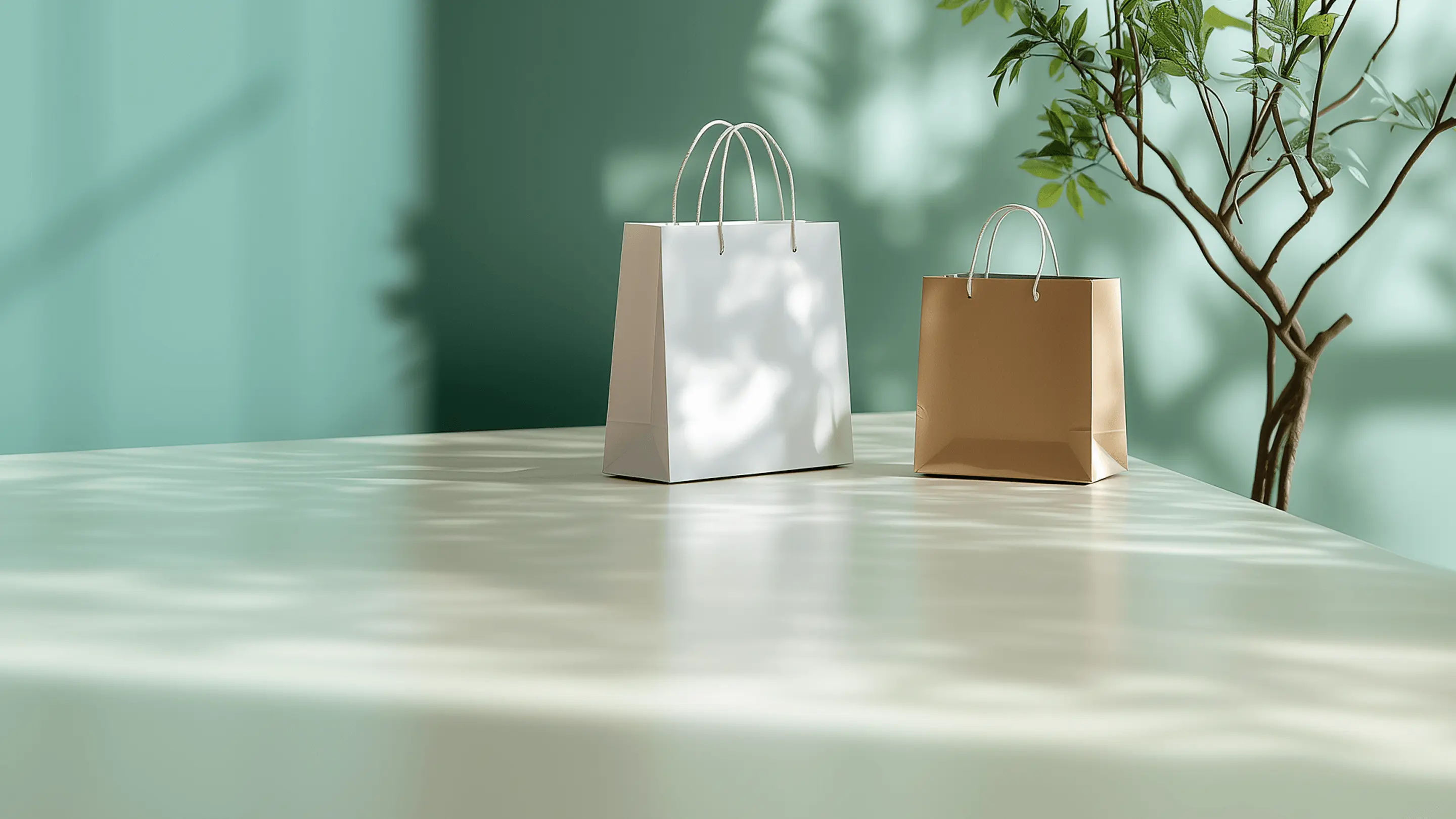
UV DTFステッカーの作り方:初心者向けステップバイステップガイド
作る sticker uv dtf 転写シールは完成したデカールから見ると単純に思えますが、信頼性の高い仕上がりを得るには、アートワーク作成、UV印刷、A/Bフィルムラミネーション、貼り付け、そして制御された剥離という一連の工程を、一つの連携したワークフローとして扱う必要があります。初心者の方にとって大切な目標は、単に鮮やかなグラフィックを作ることではなく、清潔で硬い表面にシワや気泡、端部の損傷もなく、なめらかに密着するステッカーを作ることです。
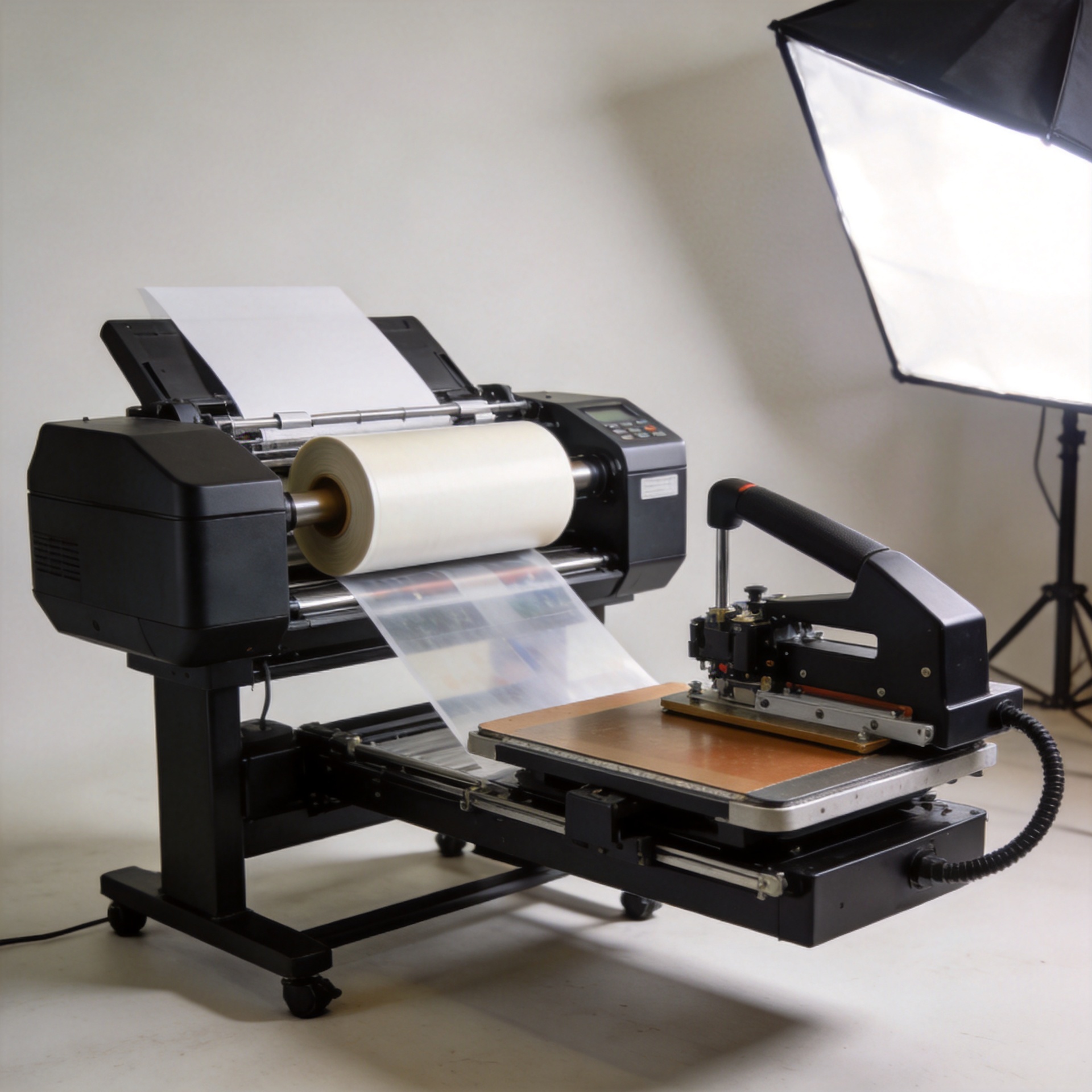
DTF印刷機器の専門家として、まずは多数の素材を試す前に、このワークフローを理解することをお勧めします。UV DTFは硬質表面への装飾を目的として設計されており、粉末状接着剤と熱圧着機を用いるテキスタイル向けDTFとは異なるプロセスです。 ステッカー dtf uv uV DTF転写では、UV硬化インクをフィルム上に印刷し、接着層付きの転写フィルムを使用します。この点が明確に異なるため、以下の5つの工程がより理解しやすくなります。
UV DTF転写ステッカーを作る前に準備すべきもの
UV DTFプリンター、RIP対応のアートワーク、互換性のあるUVインク、Aフィルム、Bフィルム、清潔なスクイジーまたは適用ツール、およびテスト用オブジェクトを準備してください。滑らかで硬く、非多孔質の表面が最も始めやすい場所です。ガラス、コーティングされた金属、セラミック、アクリル、および多くの硬質プラスチックが適した候補となります。ただし、表面の化学的性質はさまざまなので、本番印刷を行う前に目立たない場所で試験を行ってください。
多くの初心者オペレーターにとって、最も大きな認識の変化は、フィルムとインクのシステムがプリンター自体と同様に重要であることに気づくことです。 UV DTF印刷 十分に準備されたシステムであっても、フィルムが汚染されていたり、ラミネートが不均一だったり、対象となる表面にホコリ・油分・水分が付着していると、失敗する可能性があります。
ステップ1:UV DTF印刷用のアートワークを準備する
デザインは、仕上がりサイズで作成し、小文字の文字、細い輪郭線、グラデーション、透明部分を実際のサイズで確認してください。各デカール同士の間隔は、カットや取り扱いが容易になるよう、実用的な余白を確保してください。ミラー(左右反転)処理は、RIPワークフローまたはフィルムの配置方向によって必要とされる場合のみ行い、すべてのセットアップで同じ向きが使われるとは限らないとご理解ください。 UV DTF印刷 セットアップでは、必ずしも同一の配置方向が採用されるわけではありません。
初めての作業では、フルラップではなく、コンパクトなロゴやシンプルなカラーブロックなど、比較的簡単なものを選ぶことをおすすめします。これにより、不具合が原稿・プリンタープロファイル・転写工程のいずれに起因するかを特定しやすくなります。ファイルを送信する前に、RIP設定、ホワイトインク層の処理ロジック、印刷順序が、使用するインクおよびフィルムメーカーの指示と一致しているかを必ず確認してください。
ステップ2:デザインをフィルムに印刷
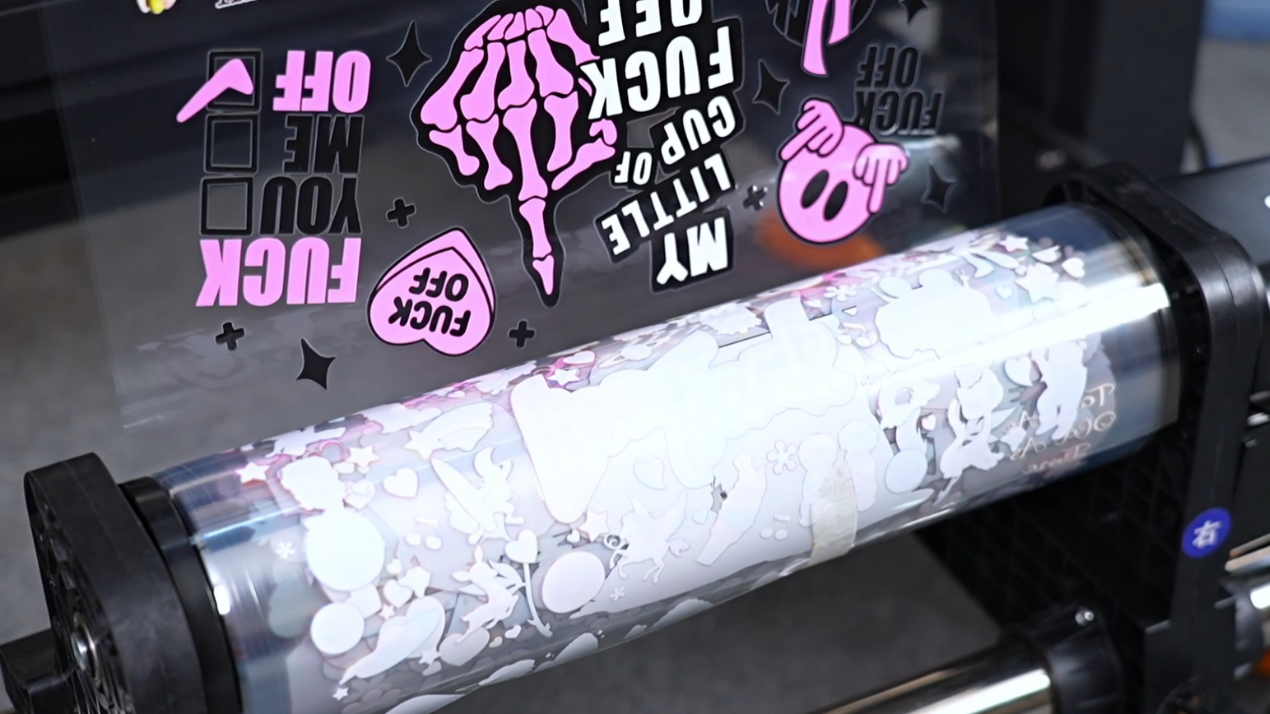
正しいフィルムの表裏を確認し、ノズルおよびアライメントのチェックを行った後、承認済みのRIPプロファイルでアートワークを印刷します。UV硬化型インクはプリンターの紫外線照射工程で硬化するため、メディアの安定した取り扱いとクリーンな印刷パスが重要です。最初の印刷部分をよく観察してください。バンドング、ホワイトインクの欠落、または輪郭のぼやけなどは、大規模な連続印刷を開始する前に必ず修正してください。
Asticker uv dtf その素材に使用したフィルムの種類、プロファイル、および成功した設定を記録しておくと、ワークフローの再現性が高まります。解像度を単に上げるだけでは、転写品質の向上は保証されません。インクの塗布量、紫外線硬化の状態、および接着フィルムと印刷層との接触方法が、最終的な仕上がりに影響を与えます。
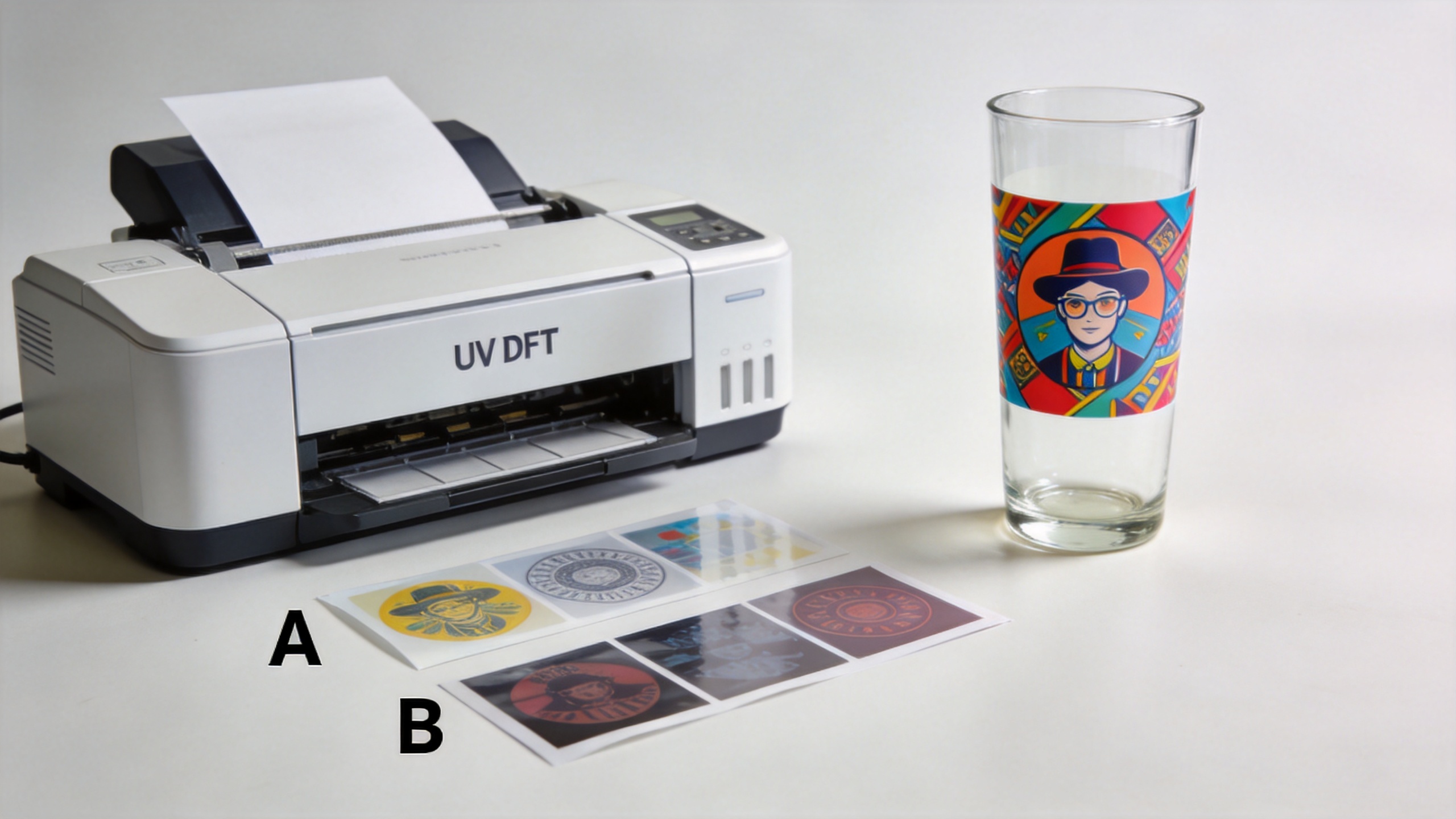
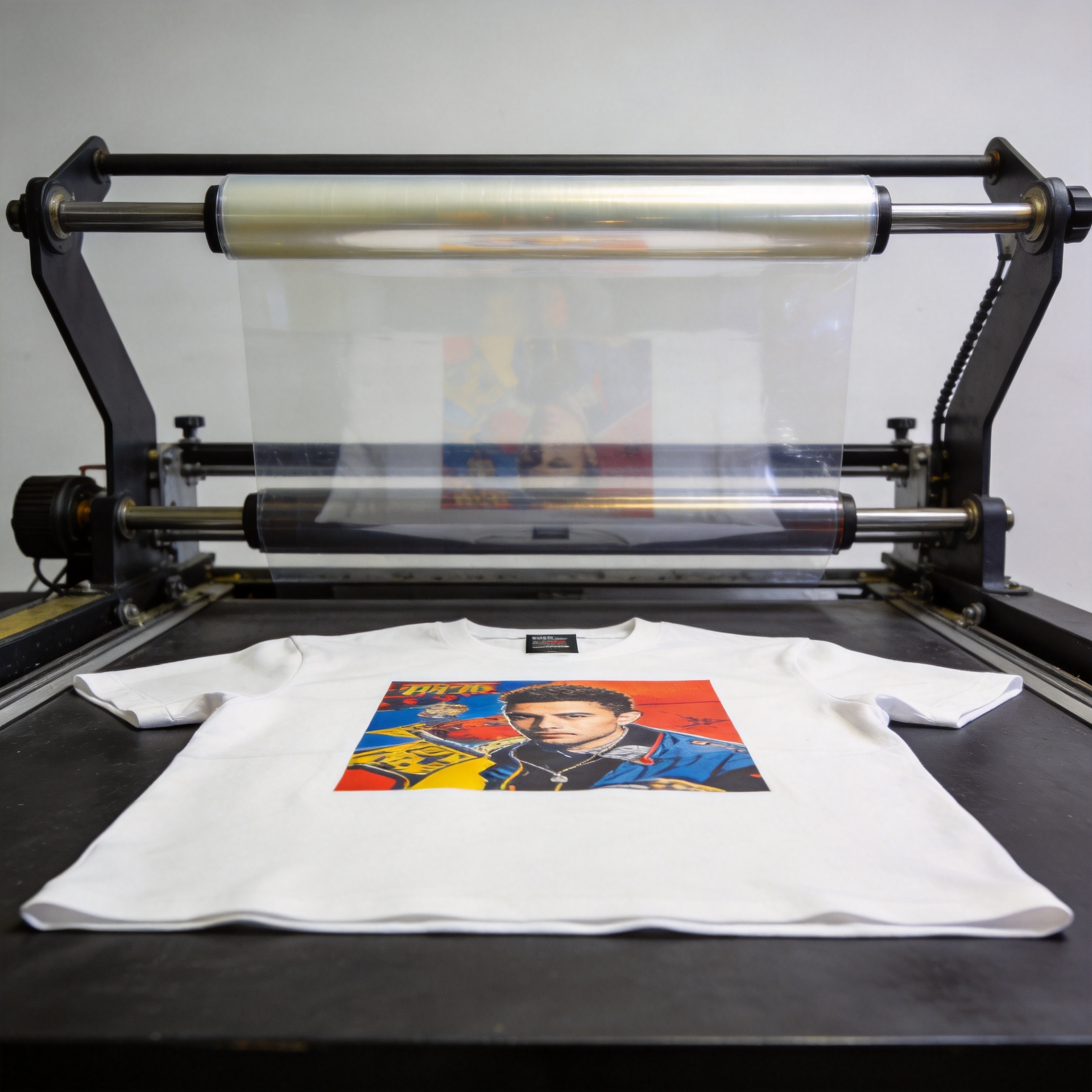
ステップ3:Bフィルムを用いたラミネート作業
印刷された層が準備できたら、消耗品システムの指示に従ってBフィルムを均一に貼り付けます。端から作業を始め、空気を閉じ込まないように一定で均等な圧力をかけてください。特に細かい文字や小さな孤立した要素の周辺を含め、デザイン全体に完全に密着させることが目的です。
この工程は焦らずに行いましょう。ラミネートがずれたり、しわになったり、密着が不十分だと、後の転写時に不均一に剥がれる原因になります。フィルムを扱う際は、常に清潔な状態を保ち、サポートしながら作業してください。指紋やゴミが付着すると、転写強度が弱い部分として現れることがあります。初心者の場合は、大きなシートを貼ってから修正するより、短いテスト用ストリップで確認する方が確実です。
ステップ4:表面に「ステッカーDTF UV転写」を貼り付けます
まず対象物の表面を清掃します。ホコリ、油分、水分、残留物をすべて除去し、その後、表面が完全に乾燥するまで待ちます。貼り付ける前に転写材の位置を正確に合わせてください。一度接触させた後に再調整すると、細かいディテールが歪んでしまうことがあります。位置が合ったら、中心から外側に向かって均一な圧力を加えながら滑らかに押し出し、空気を端へと逃がします。
平らな物体が最も簡単な出発点です。やさしくカーブしたタンブラー、ボトル、またはケースには、デザイン全体を一気に押し付けようとせず、小さなセクションに分けて順次転写してください。急なカーブ、凹凸のある仕上げ、シリコンのようなコーティング、多孔質の表面では、密着性が変化する可能性があるため、別途テストが必要です。これは、アートワークの制限ではなく、実用上の境界線です。
ステップ5:キャリアフィルムを剥がして仕上がりを確認する
ご使用のフィルムシステムに推奨されている滞留時間を守ったうえで、キャリアフィルムを低角度でゆっくりと剥がしてください。細部が持ち上がってきた場合は、無理に引っ張らずに作業を一時停止し、その部分を再びしっかり押さえて密着状態を再確認してください。コントロールされた剥がし方により、小さな文字、角、細いラインなどを保護できます。
完成した転写を sticker uv dtf 十分な明かりの下で確認してください。気泡、端の持ち上がり、接触不良、傷などがないかをチェックします。使用した表面の種類と観察された問題点を記録しましょう。数回のテストを重ねることで、これらの記録は、再現したい作業に対する簡潔で実用的なトラブルシューティングの参考資料となります。
初心者がよく犯すミスとその対処法
- 汚れや湿気の残った表面への貼り付け: 転写紙を貼る前に、対象物を清掃し、十分に乾燥させてください。
- 剥がすスピードが早すぎる: 低角度でゆっくりと剥がし、細部が浮き上がる際には一時停止してください。
- すべての素材に同じ方法を適用する: ガラス、金属、セラミック、アクリル、コーティングされたプラスチックについて、それぞれ個別にテストを行ってください。
- フィルムとの互換性を無視する: 互換性のあるA/Bフィルムとインクの組み合わせを使用し、成功した設定を記録しておいてください。
- 急な曲面にデカールを無理に押し込む: 対象物の形状に合わせて、より小さなセクションを使用するか、デザインを簡素化してください。
再現性の高いワークフロー向けUV DTFプリンターの選び方
プロセスを理解したうえで機器を選定すれば、より現実的な判断が可能になります。一貫したメディア取り扱い、RIP制御、日常的なメンテナンス、およびご使用予定のフィルムサイズに対応したワークフローを備えた機種をお選びください。300 mmサイズのフォーマットを検討されている場合は、該当製品の仕様書をよくご確認ください。 スニカ Sk30-3 UV DTF プリンター 300mm UV DTF ステッカープリンター トリプル F1080 ご希望のデカールサイズ、出力ボリューム、およびサポート要件も併せてご検討ください。
まず、クリーンなアートワークと互換性のある消耗品システムを用意し、数種類の制御された表面でテストを行ってください。この方法は、単一の「万能」設定を追い求めるよりもはるかに多くの知見を得られます。 UV DTF印刷 また、すべての素材に対してきれいな転写を実現する可能性を高めます。